
{Pendahuluan}
Pemetaan data yang akurat mengenai sebaran dan kuantitas anggota merupakan langkah strategis dalam mengoptimalkan pengelolaan serta pengembangan Gerakan Pramuka di Indonesia. Praktik ini bertujuan untuk membangun Dashboard Visualisasi Data Pemetaan Gerakan Pramuka Indonesia Tahun 2020 dengan memanfaatkan Microsoft Excel sebagai media pengolahan dataset awal, yang kemudian diintegrasikan ke dalam software Tableau. Melalui kombinasi kedua perangkat ini, data kepramukaan yang kompleks dapat ditransformasikan menjadi visualisasi pemetaan yang interaktif dan dinamis, sehingga mampu menghasilkan wawasan (insight) geografis yang akurat untuk mendukung pengambilan keputusan serta penyusunan program kerja yang lebih efektif.
{Kebutuhan Sistem}
- Data Excell
- Software Tableu
{Implementasi}
Siapkan data yang sudah di cleaning dan siap dipakai pada tableu. Disini saya menyiapkan 3 sheet data, yang nantinya akan menampilkan Pemetaan Gerakan Pramuka di Indonesia. Contohnya seperti : jumlah Kwartir Daerah, jumlah Kwartir Cabang, jumlah Kwartir Ranting, jumlah Gugus Depan, hingga jumlah keanggotaan Pramuka. Dimulai dari jumlah siaga, penggalang, penegak, pandega dan pembina. Juga nantinya akan menampilkan jumlah keseluruhan anggota pramuka yg ditandai dengan warna yang mengartikan range jumlah anggota.
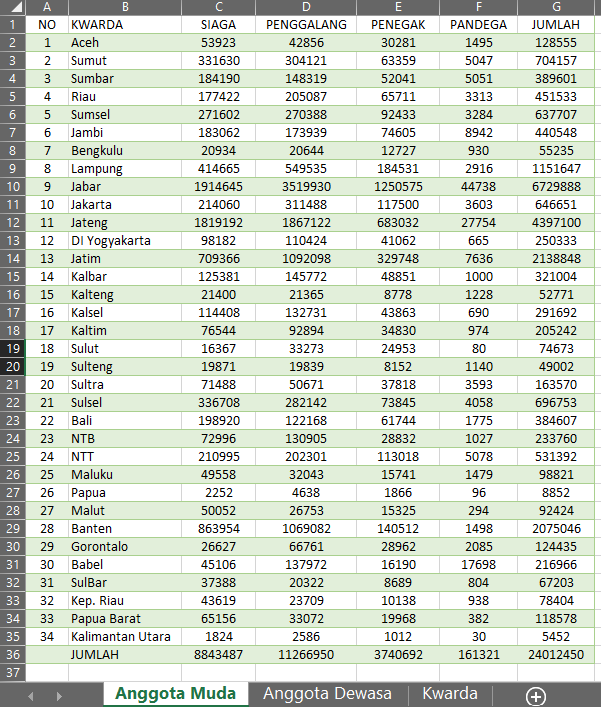
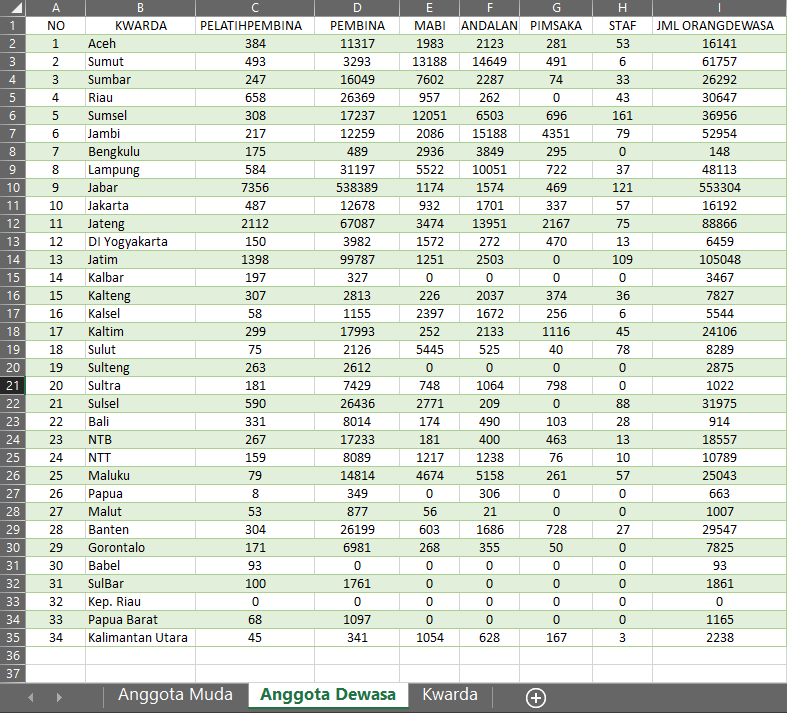
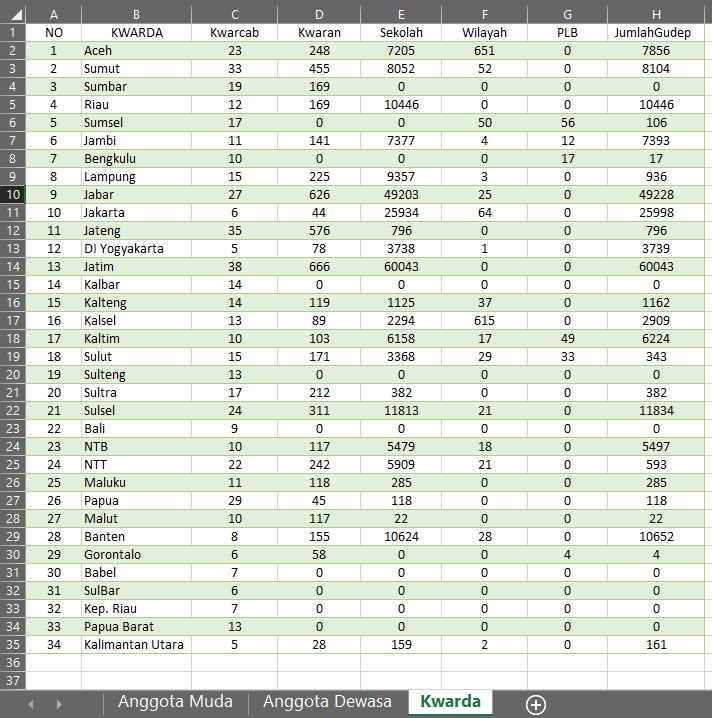
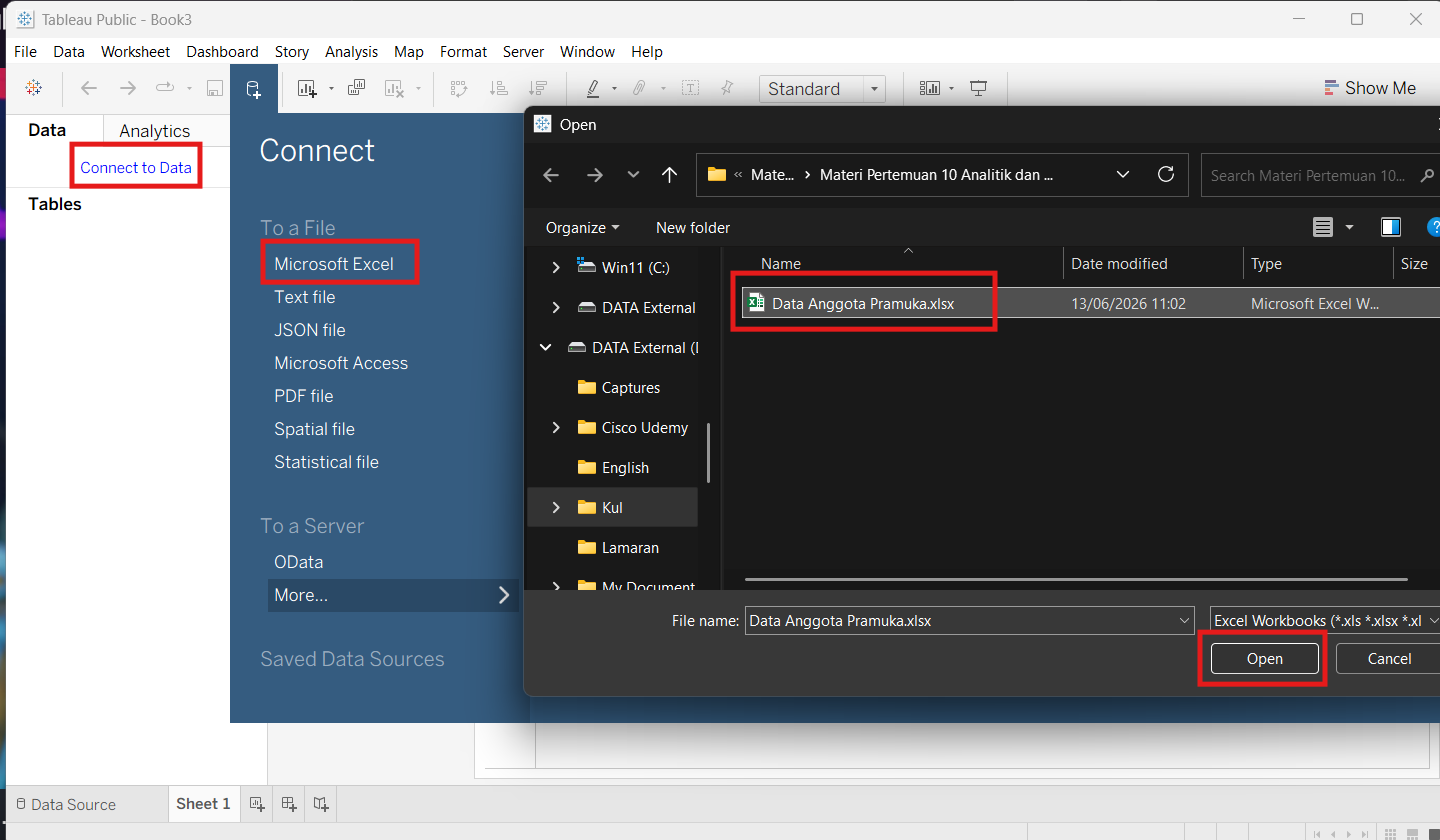
Setelah data siap, buka software tableu, lalu Connect to Data, pilih Microsoft Excell dan pilih excell yang sebelumnya sudah dibuat
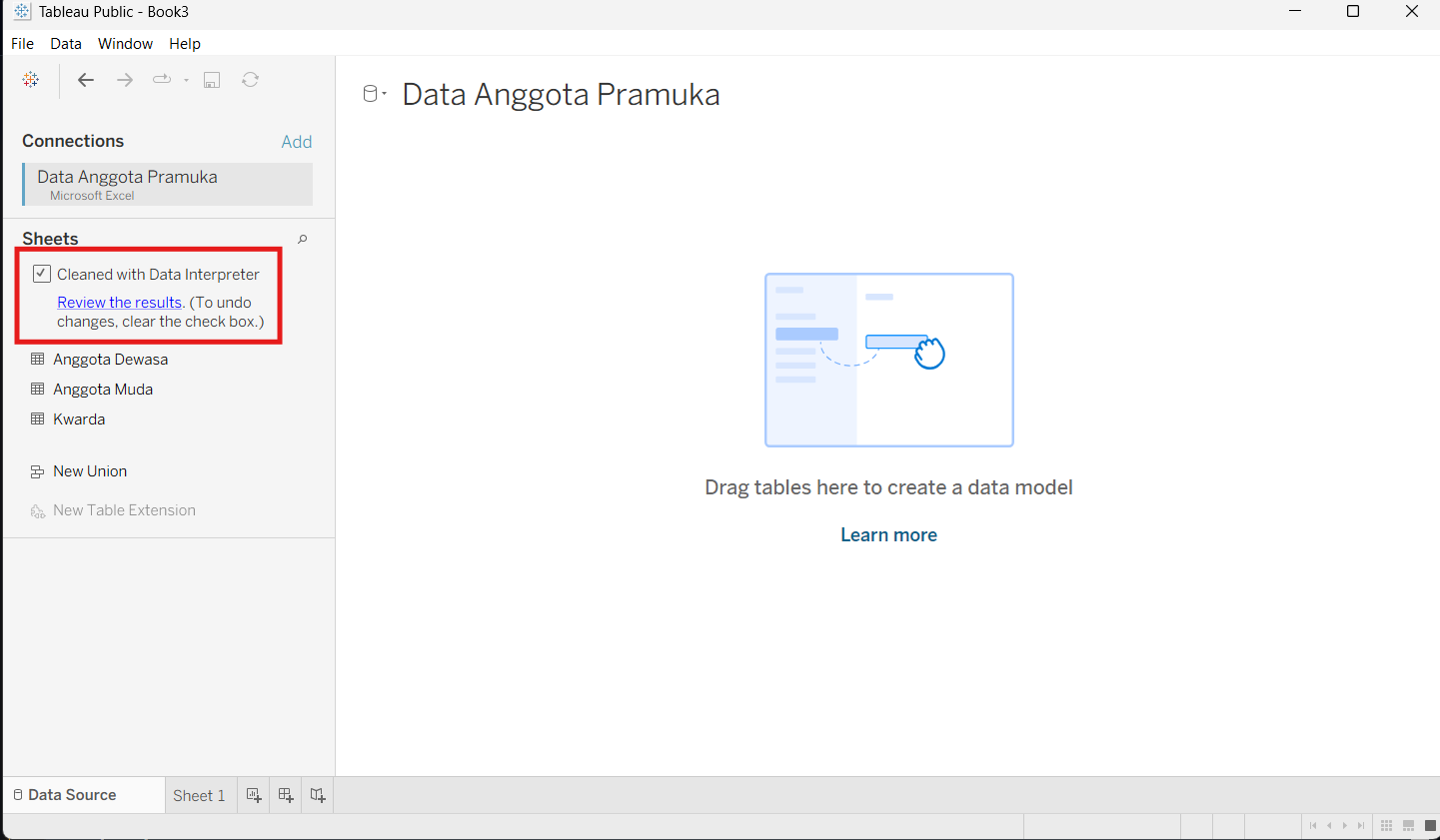
Untuk membantu membersihkan data dan merapikan struktur data secara otomatis, klik checkbox berikut.
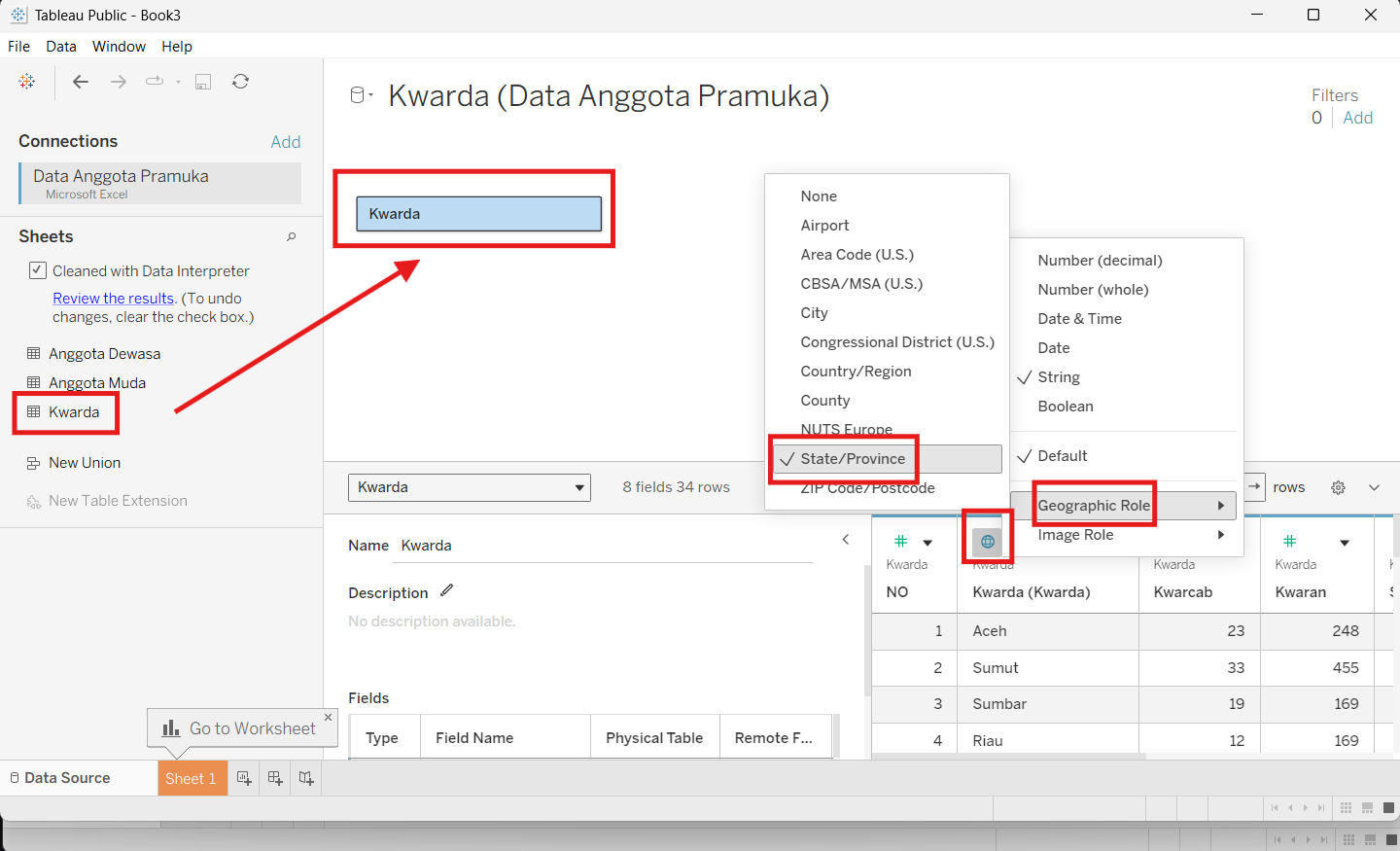
Darg & Drop Kwarda ke Tengah lalu Field Nama Kwarda ganti tipe data menjadi State/Province. Dan pastikan tipe data pada field lain sudah sesuai
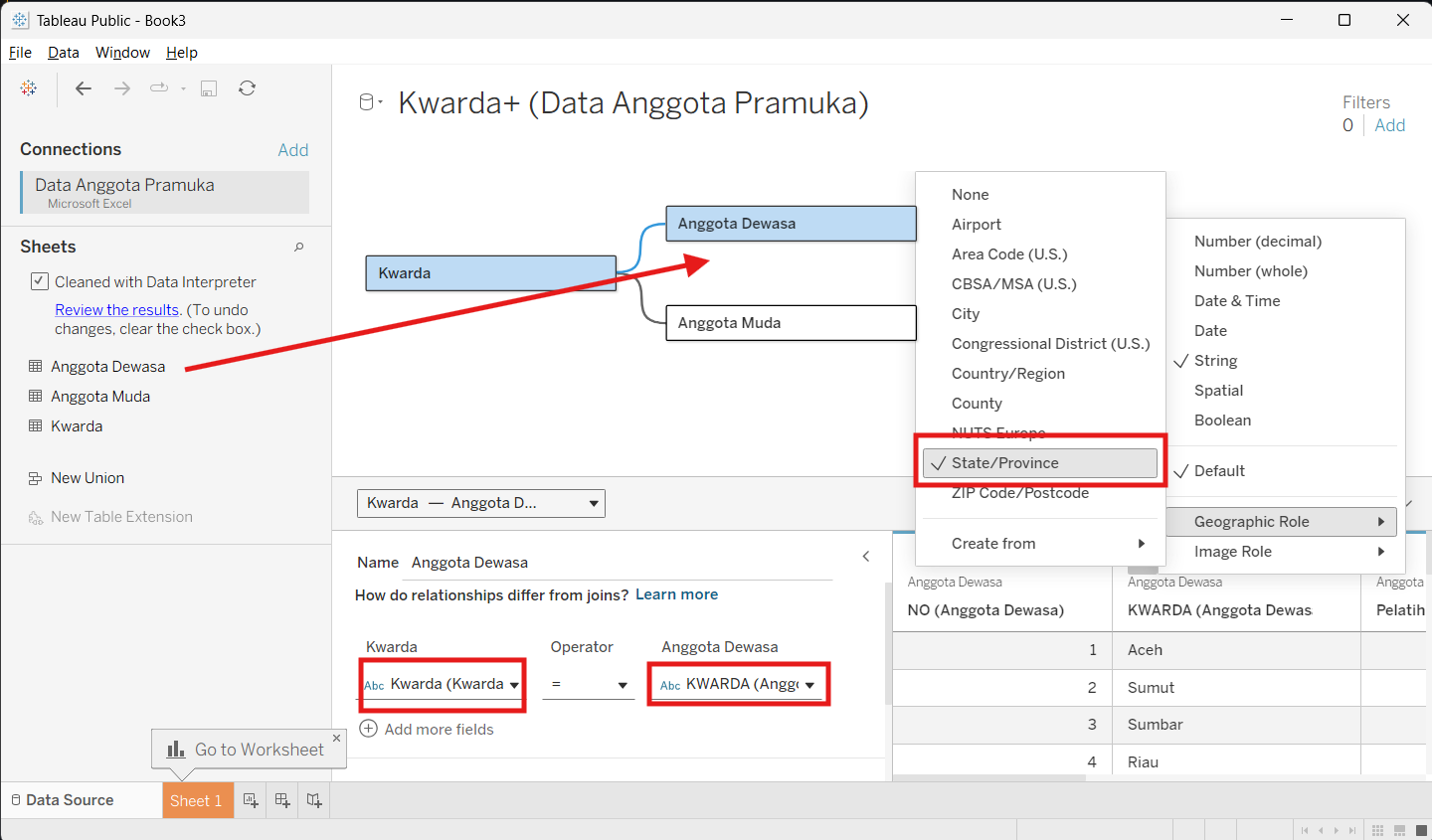
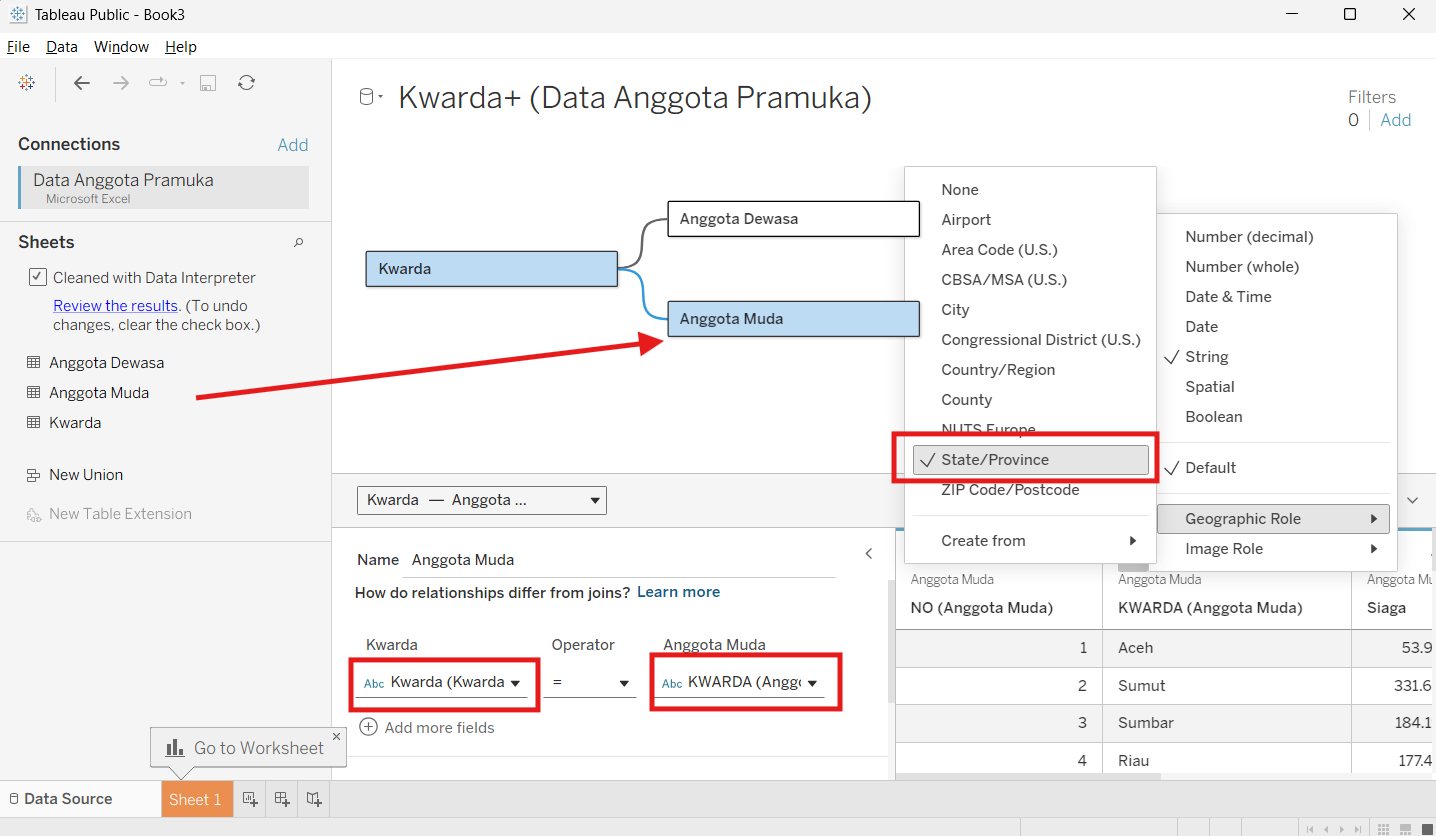
Drag & drop Anggota Dewasa dan Anggota Muda, lalu hubungkan dengan Kwarda. Untuk menyamakan query, Pada sheet Kwarda, pilih field Kwarda, dan pada sheet Anggota Dewasa pilih field (Kwarda). Lalu sama kan tipe data pada field Kwarda menjadi State/Province. Lakukan hal yang sama pada sheet Anggota Muda
Pilih Sheet 1, lalu drag & drop field Kwarda pada Tables Kwarda. Nanti akan tampil Peta Indonesia. Namun penyebaran data masih belum sesuai
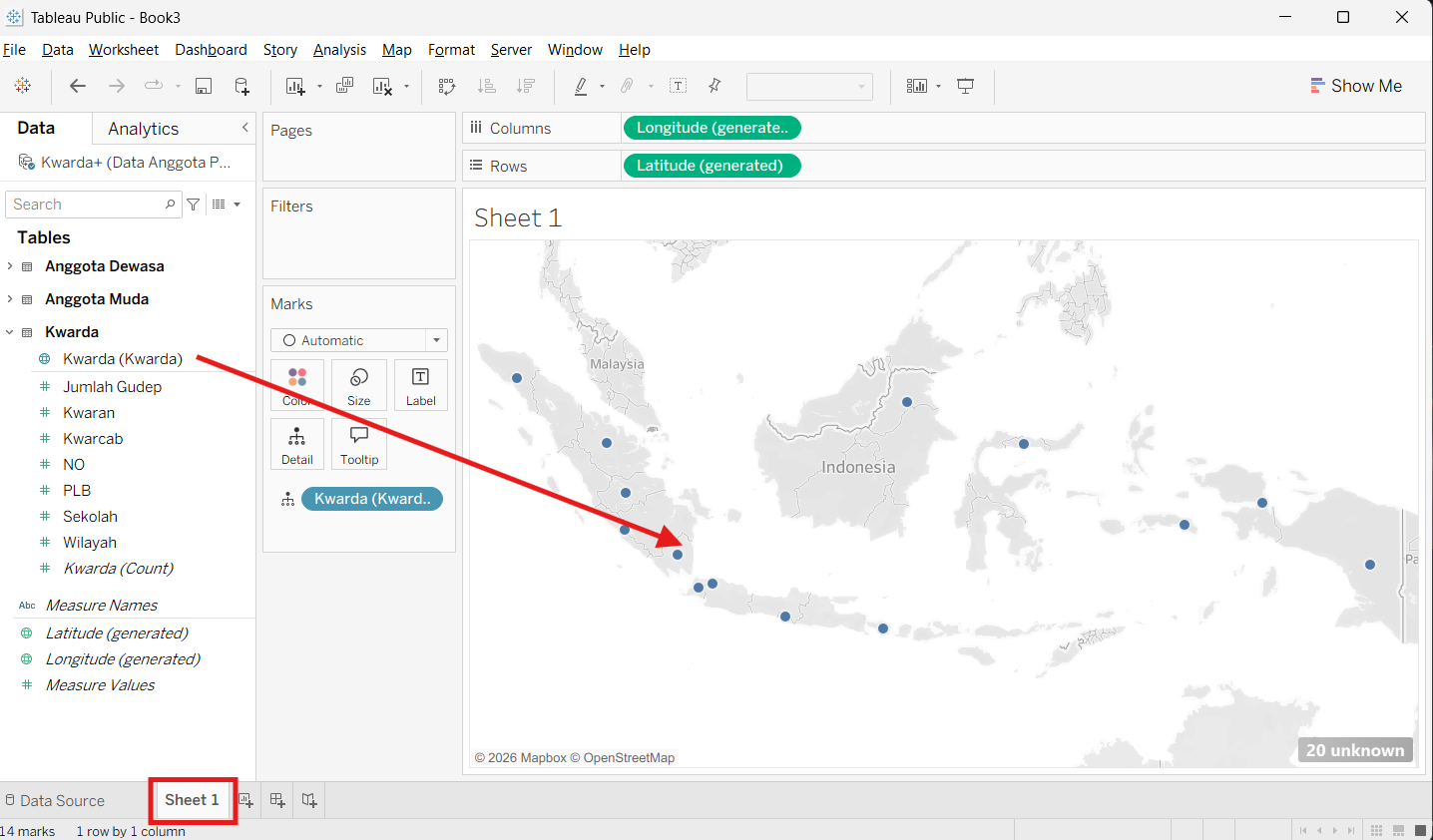
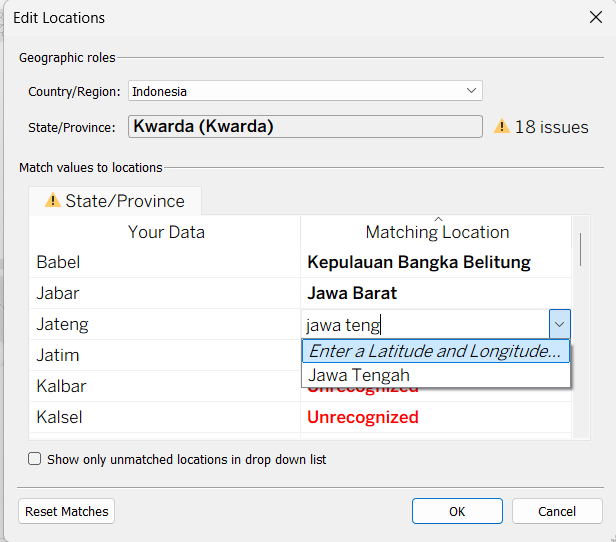
Klik kanan pada peta lalu lakukan Edit Location. Karena pada tabel menggunakan singkatan, sistem tableu tidak mengenali provinsi tersebut, maka perlu menyamakan satu per satu. Jika sudah sama semua, pilih ok.
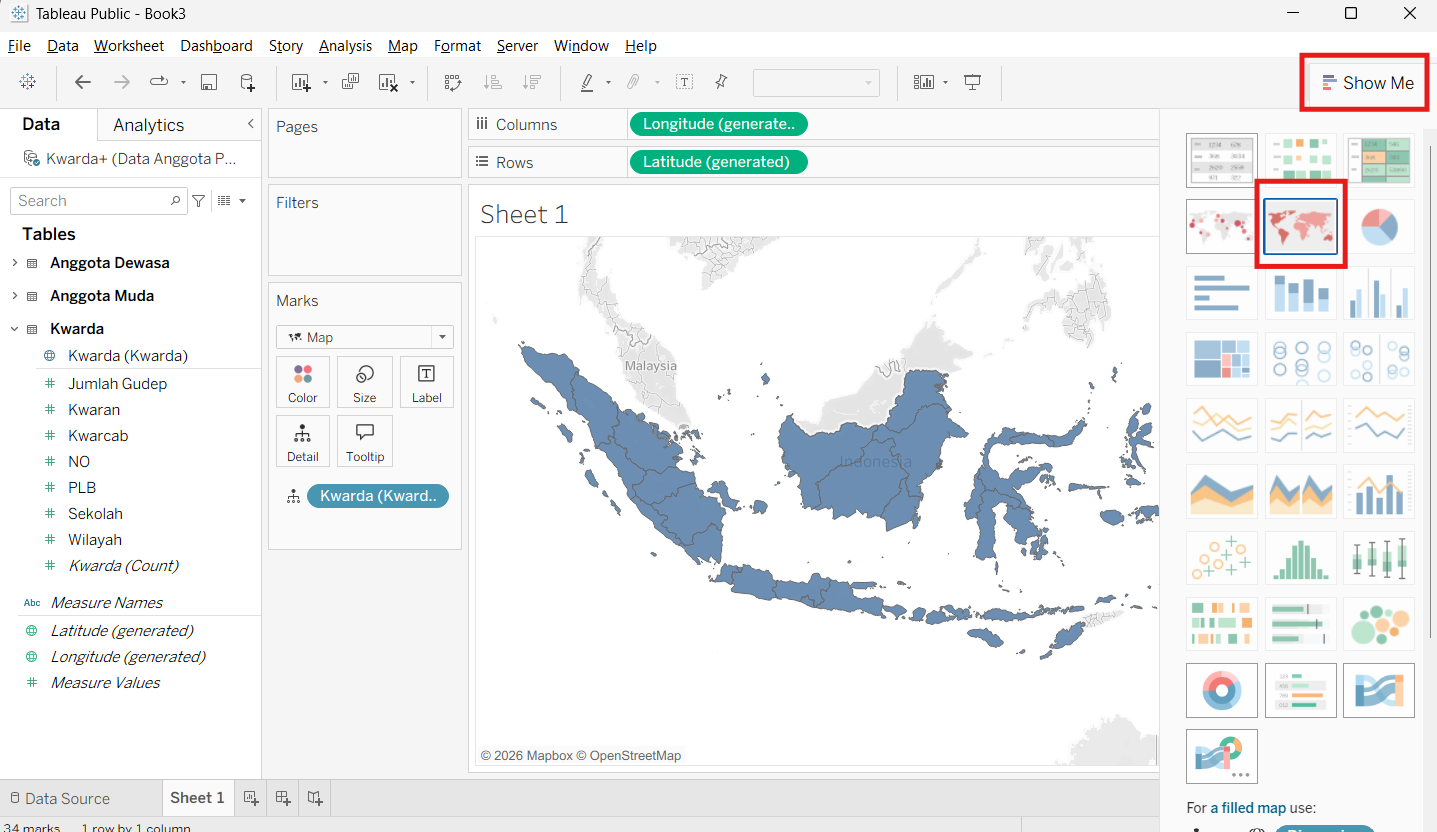
Pilih grafik berikut ini agar nantinya penyebaran anggota pramuka dapat dilihat dari warna.
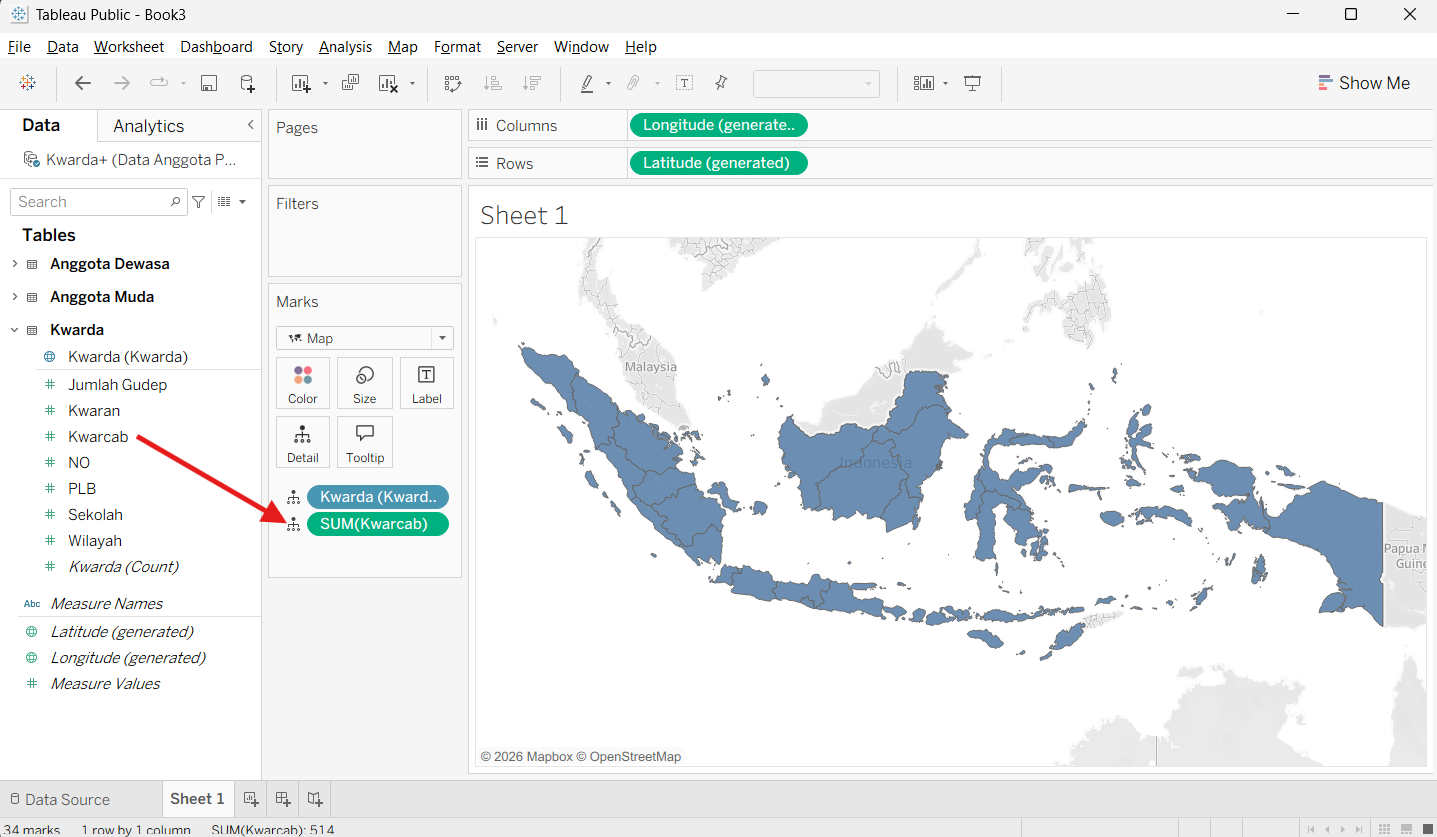
Lakukan drag & drop pada beberapa fieldberikut
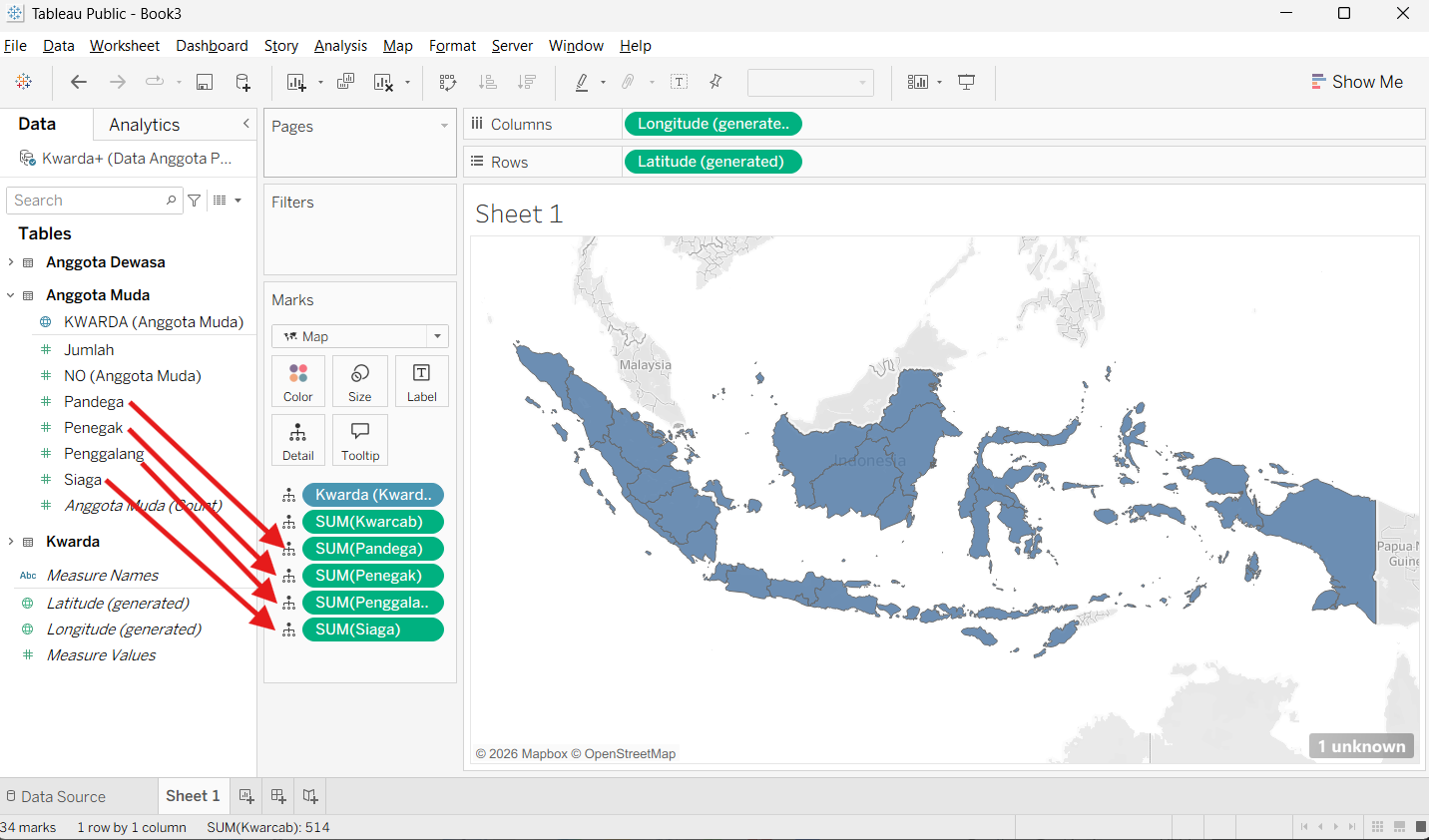
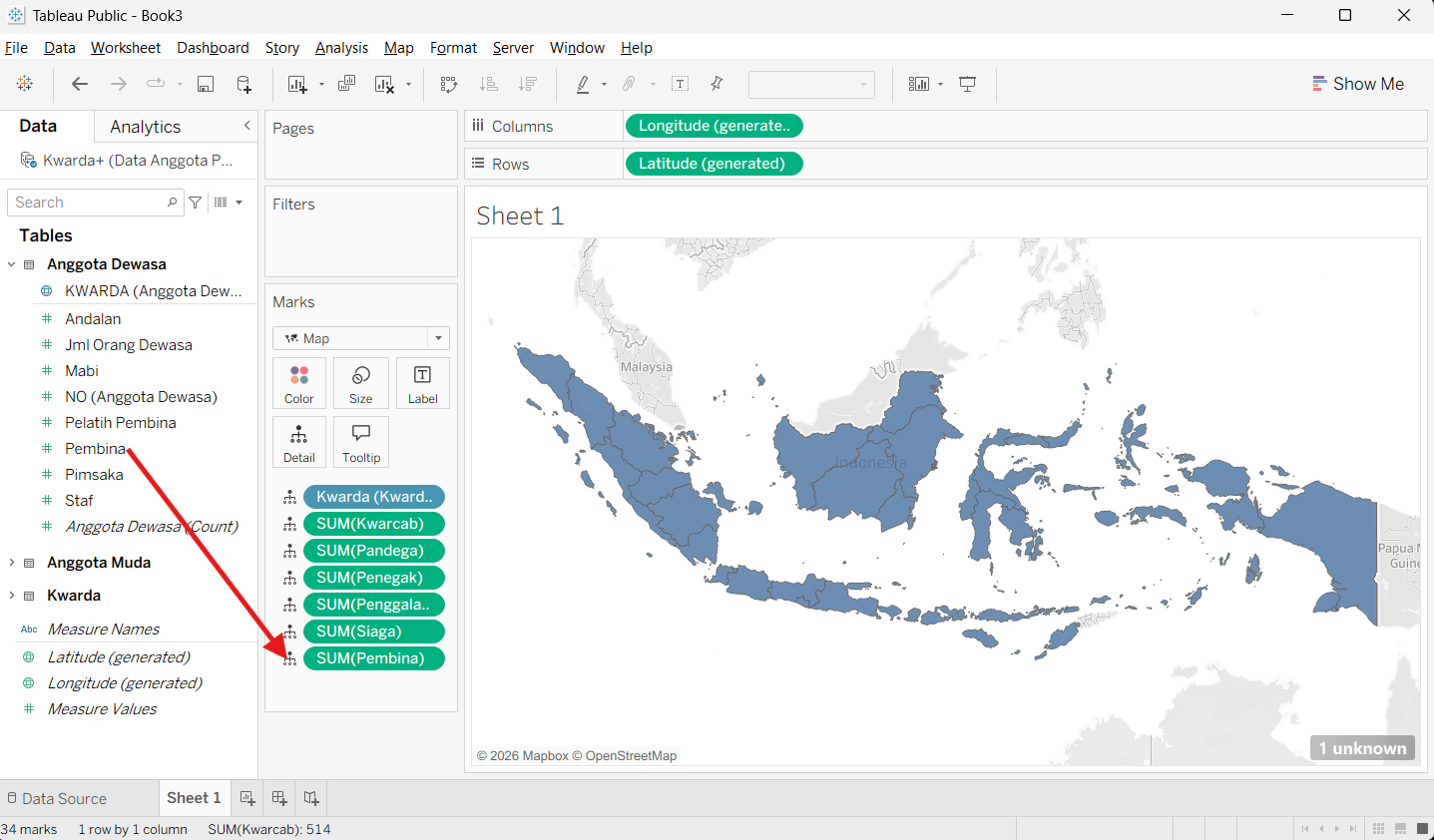
Klik kanan pada layar sebelah kiri, lalu pilih create calculation, disini nantinya akan menampilkan legend dan perbedaan warna pada setiap jumlah di masing masing provinsi
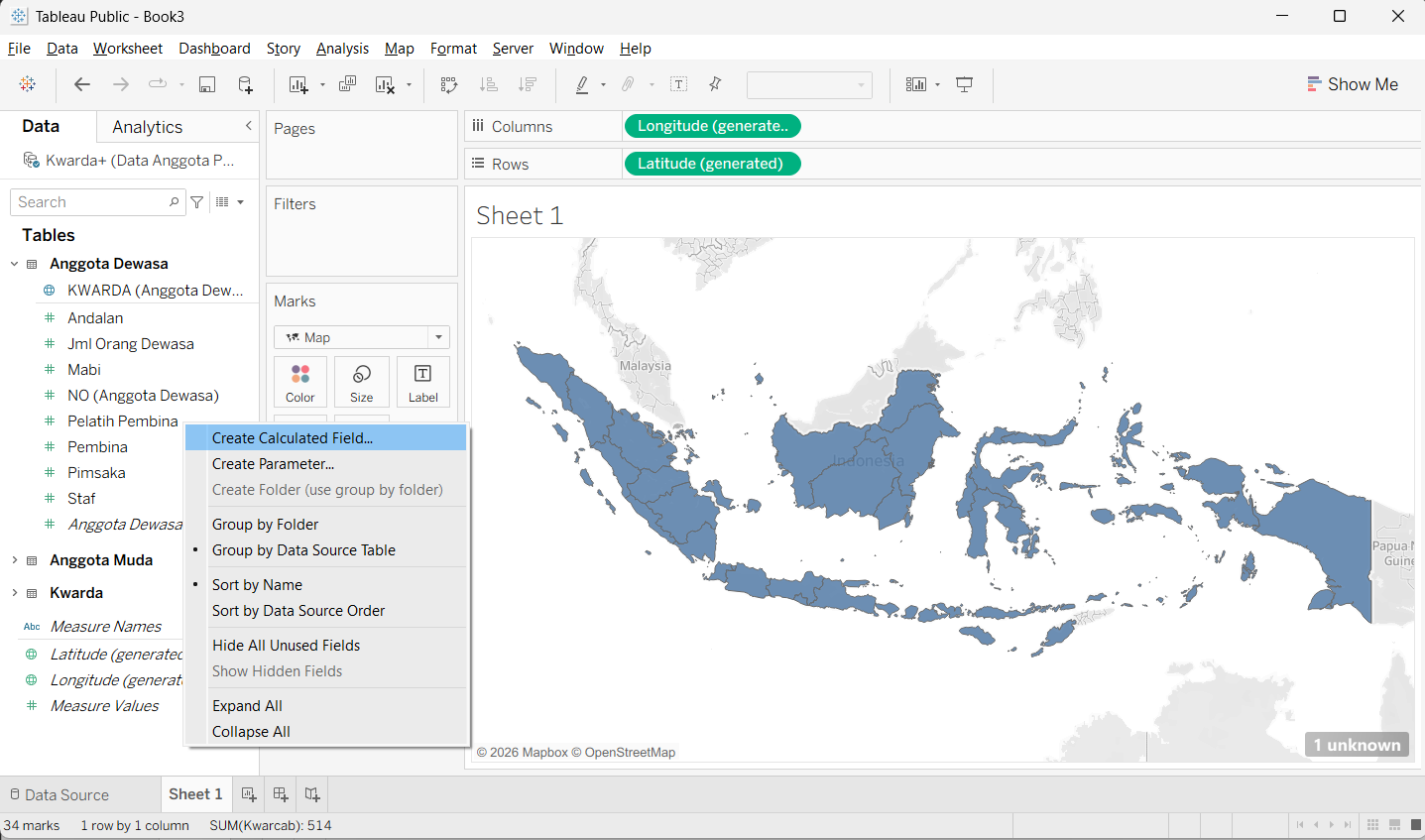
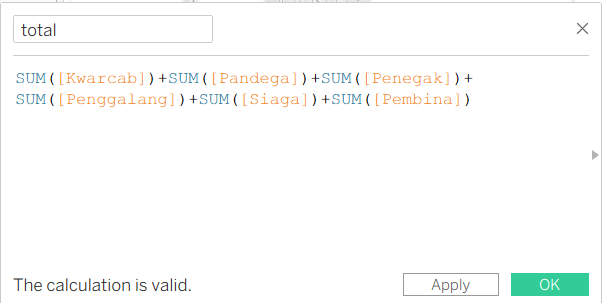
berikan nama total, lalu isikan data berikut, kemudian apply dan ok
SUM([Kwarcab])+SUM([Pandega])+SUM([Penegak])+
SUM([Penggalang])+SUM([Siaga])+SUM([Pembina])
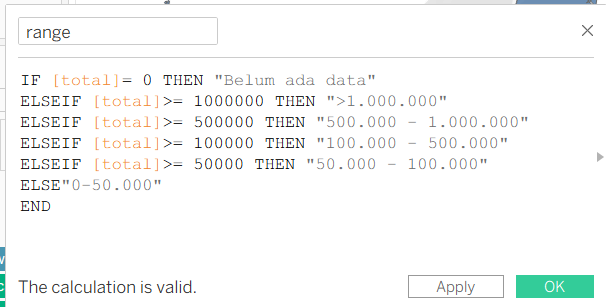
Buat Kembali calculation, lalu isikan data berikut,
IF [total]= 0 THEN "Belum ada data"
ELSEIF [total]>= 1000000 THEN ">1.000.000"
ELSEIF [total]>= 500000 THEN "500.000 - 1.000.000"
ELSEIF [total]>= 100000 THEN "100.000 - 500.000"
ELSEIF [total]>= 50000 THEN "50.000 - 100.000"
ELSE"0-50.000"
END
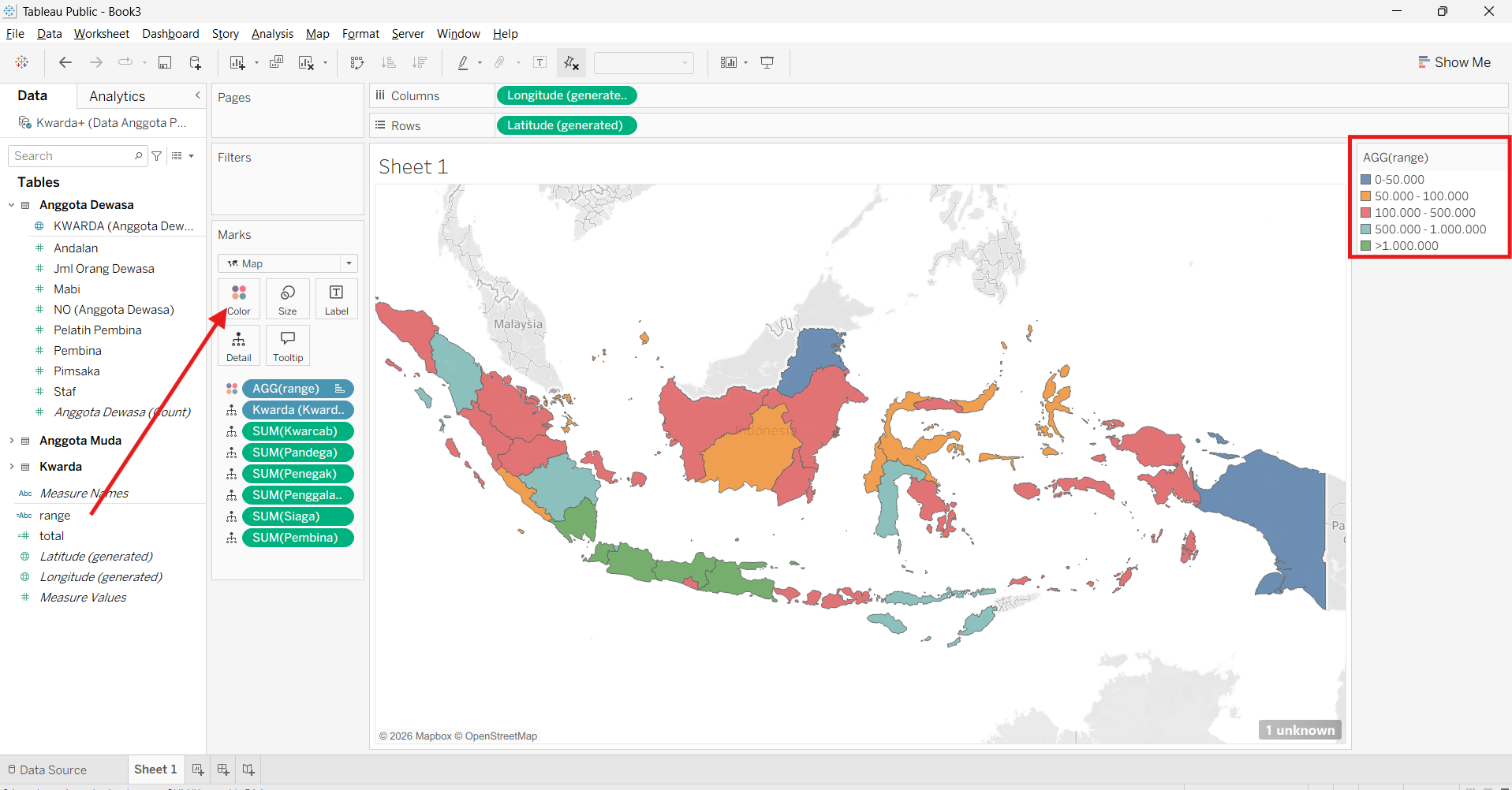
Drag & Drop pada calculation range yang telah dibuat ke color, lalu fokus pada pojok kanan atas bahwa tooltip sudah muncul, namun kita buat agar yang paling atas yang paling tinggi.
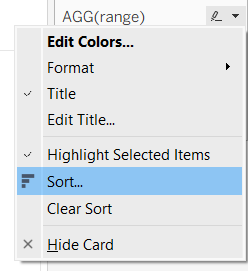
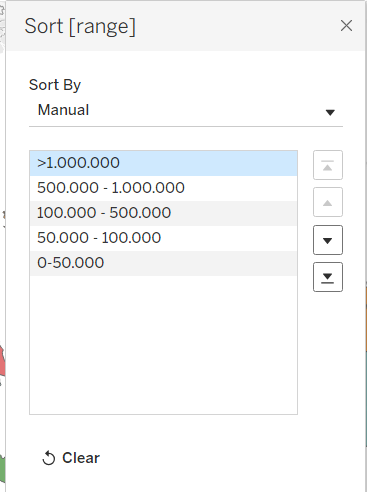
Lalu klik tombol yang mengarah ke bawah, pilih sort, lalu buat agar urutannya dari yang tertinggi terlebih dahulu.
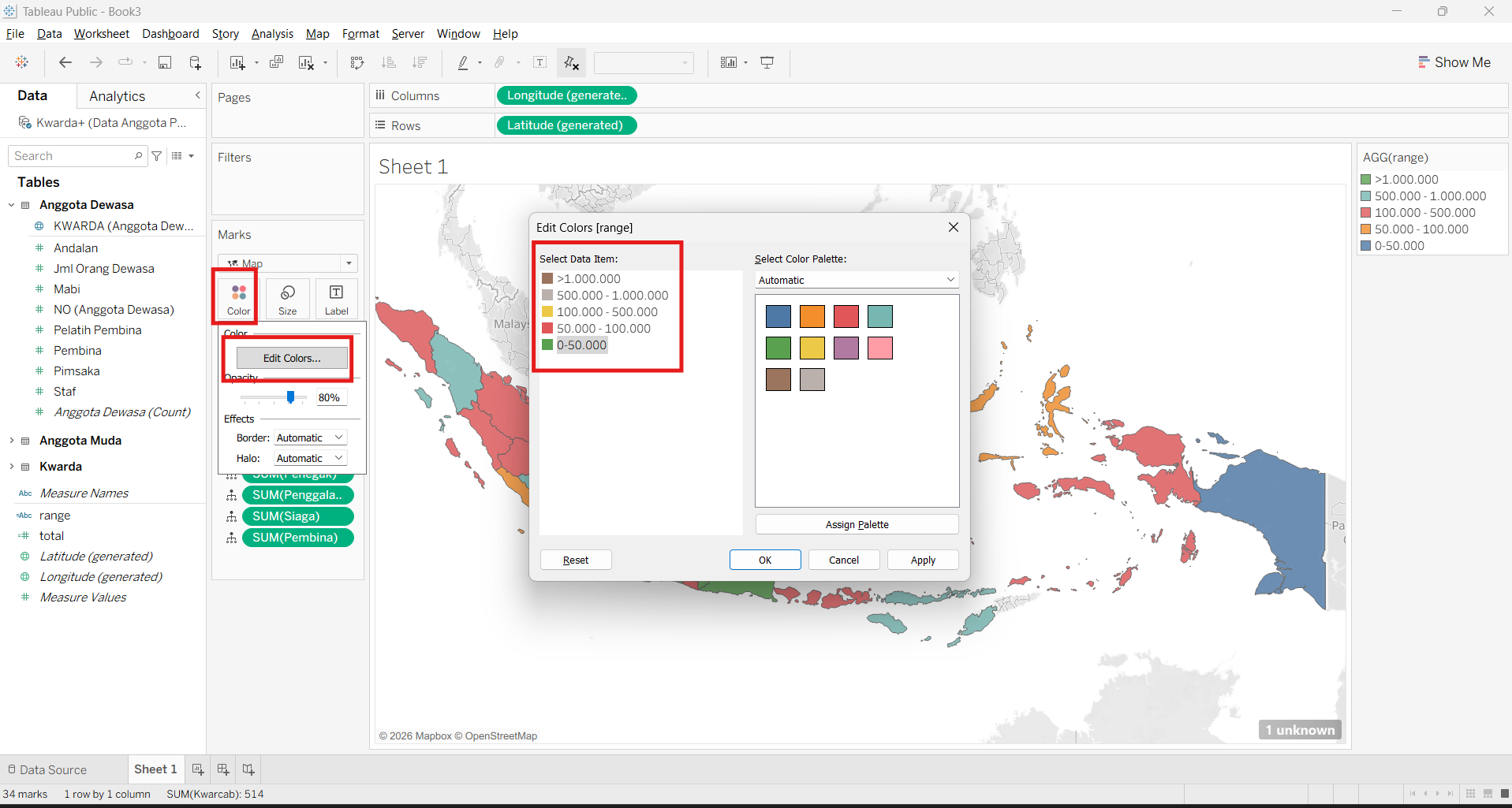
Kita dapat menyesuaikan warna dari tooltip, pilih color, lalu edit warna, jika sudah klik ok.
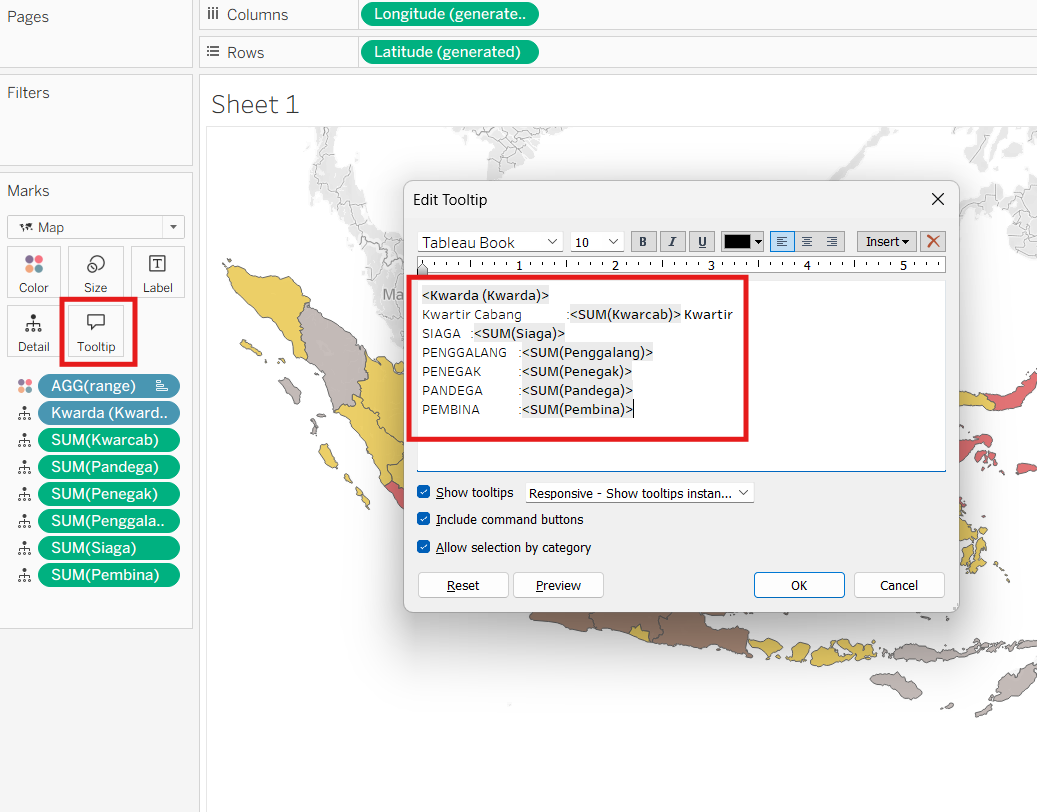
Disini kita dapat menyesuaikan tooltip, dengan cara klik tooltip lalu sesuaikan.
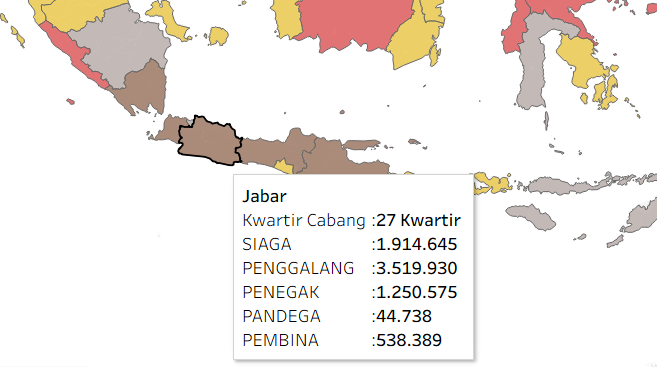
Jadi ketika kursor diarahkan ke provinsi akan menampilkan data berikut
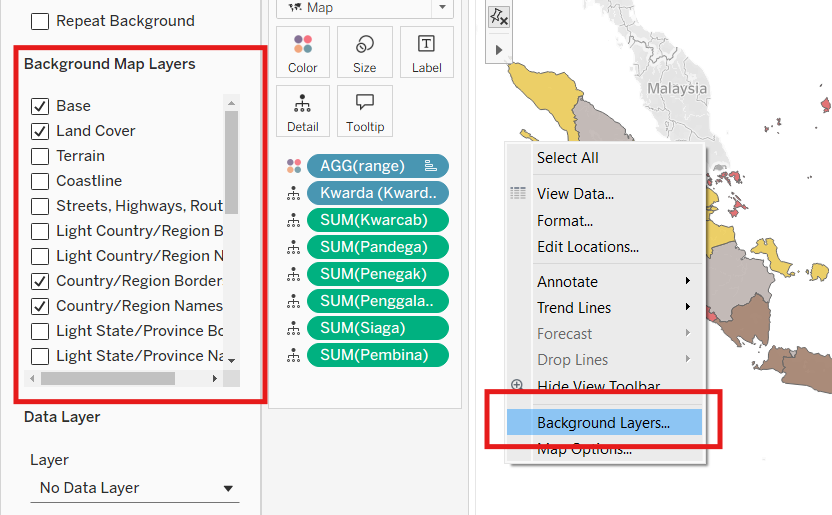
Agar peta hanya menampilkan Indonesia saja, klik kanan pada peta lalu pilih Background Layers, hilangkan semua ceklis pada Backgroun Map Layers
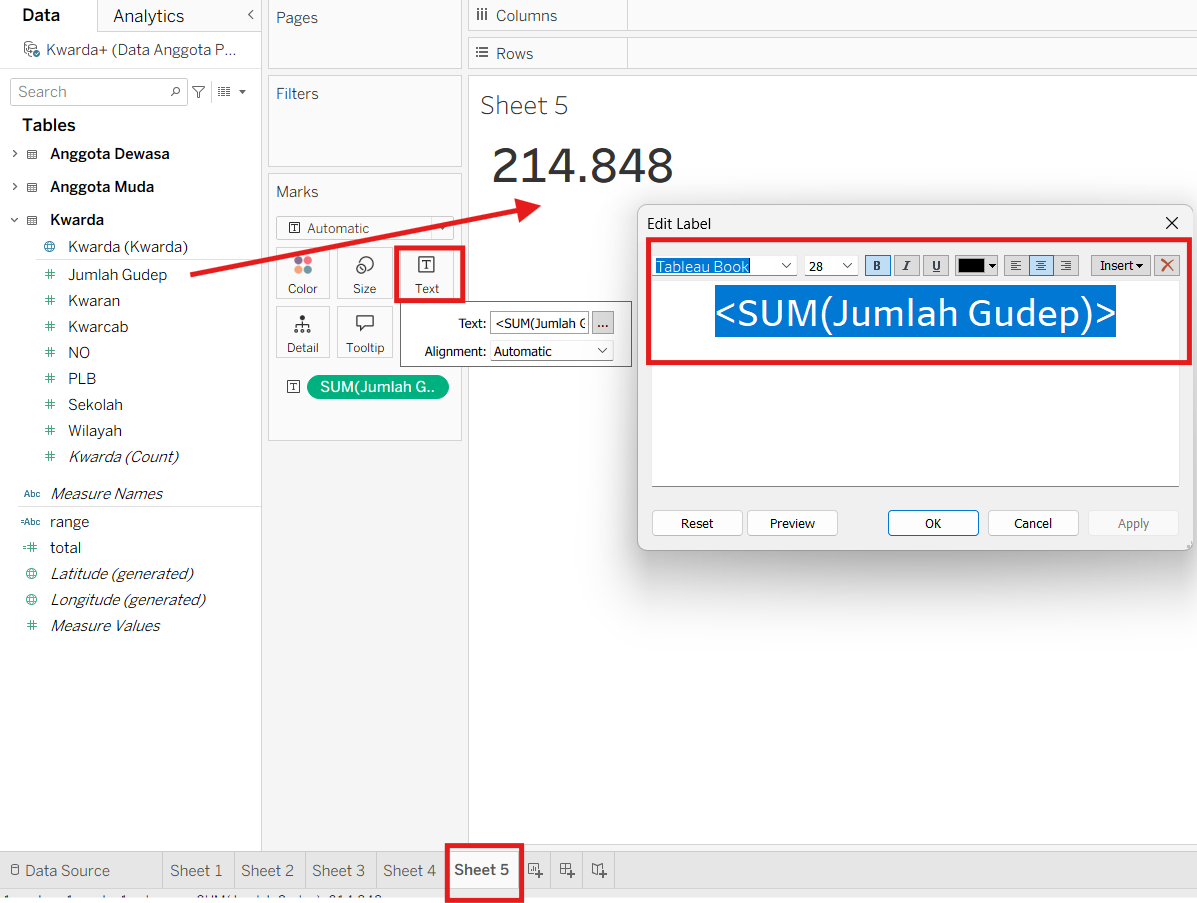
Disini kita buat sheet baru, untuk menampilkan jumlah Data Kwarda, yang nantinya akan ditampilkan di dashboard
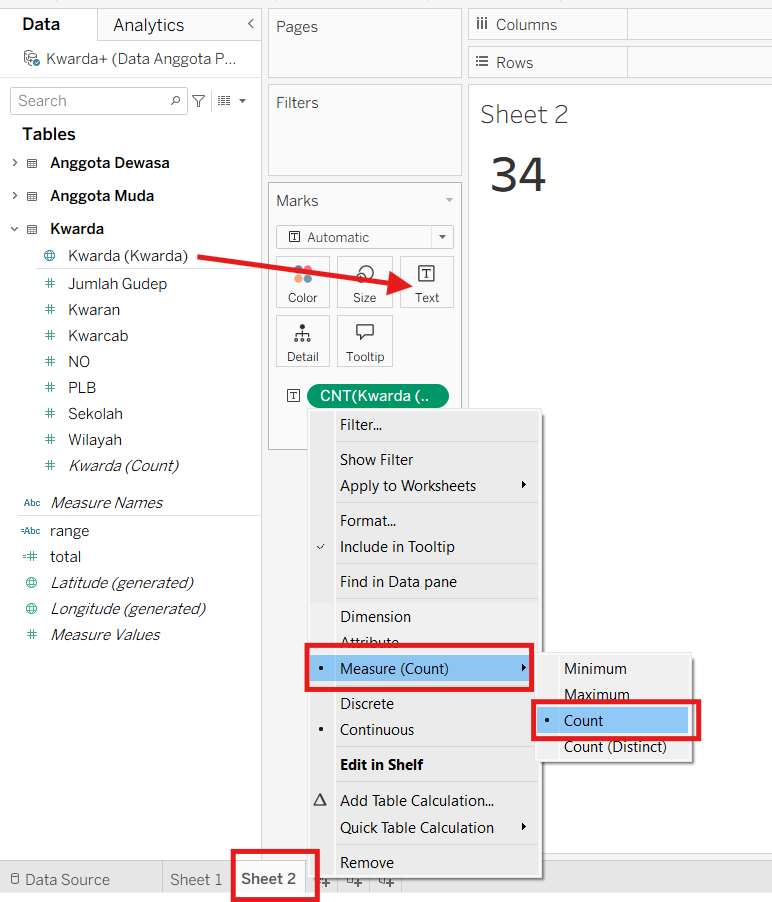
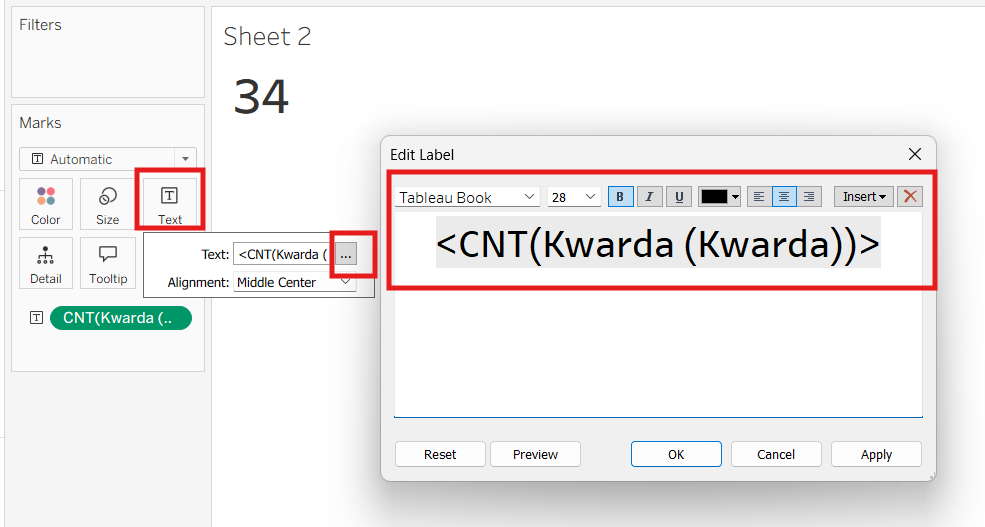
Buat sheet baru untuk kwarcab, lalu drag & drop dan sesuaikan ukuran teks
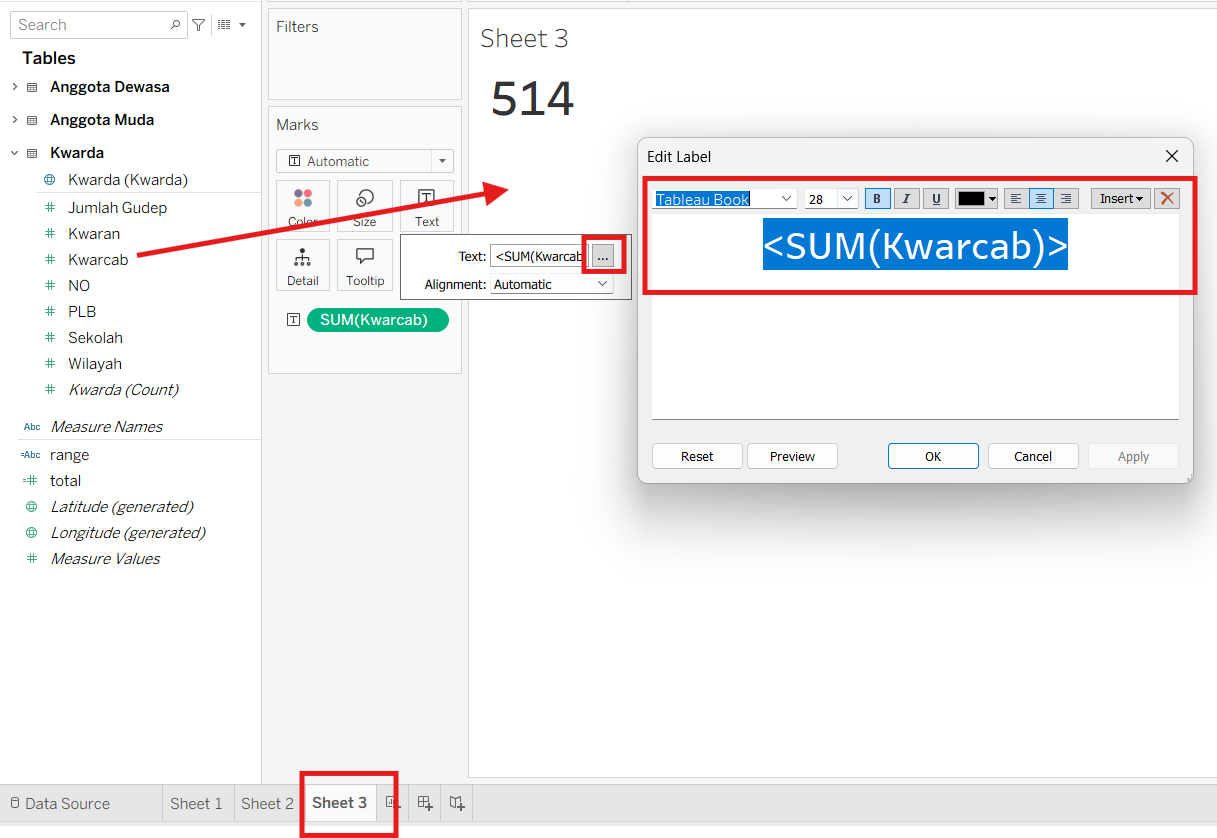
Lakukan hal yang sama untuk Data Kwaran
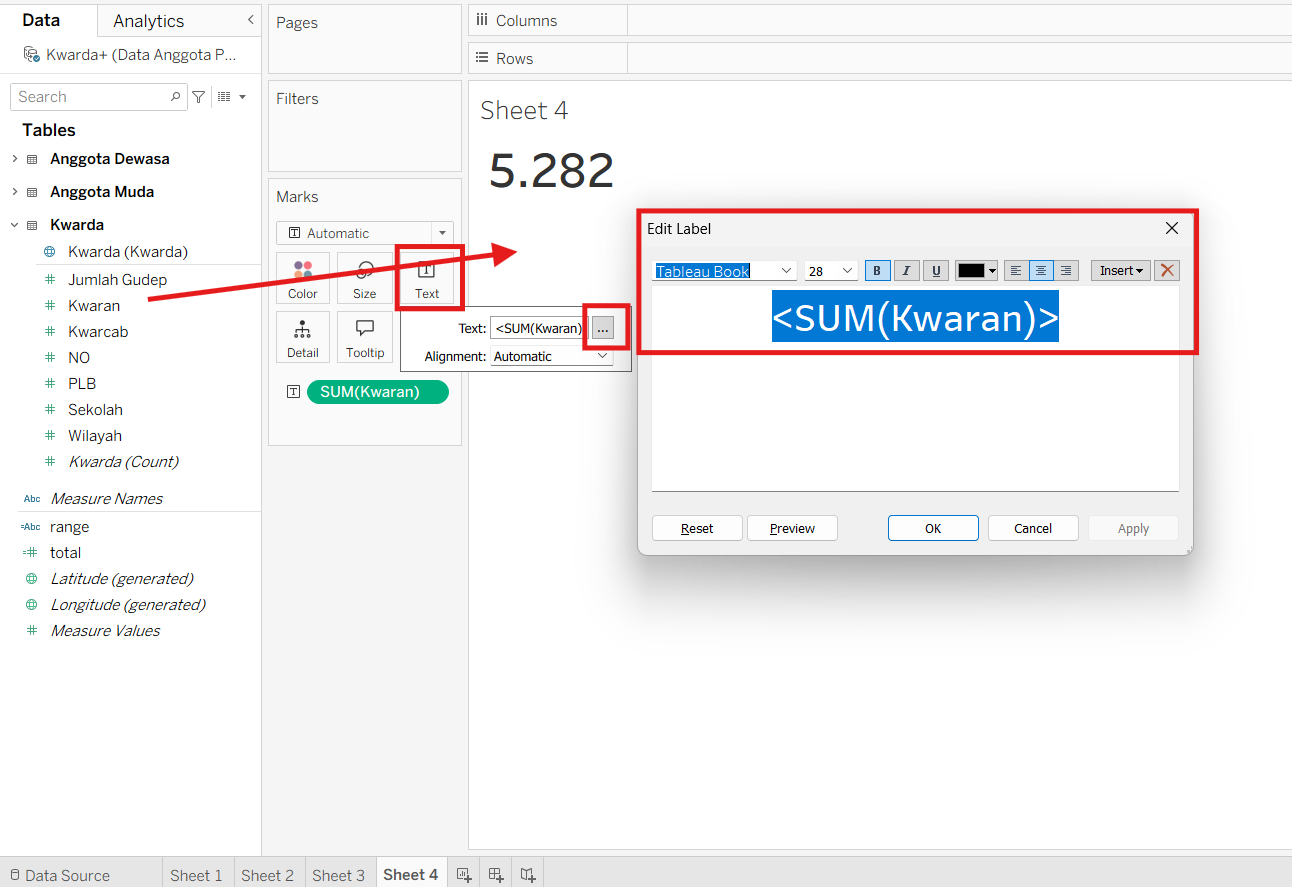
Lakukan hal yang sama untuk gugus depan
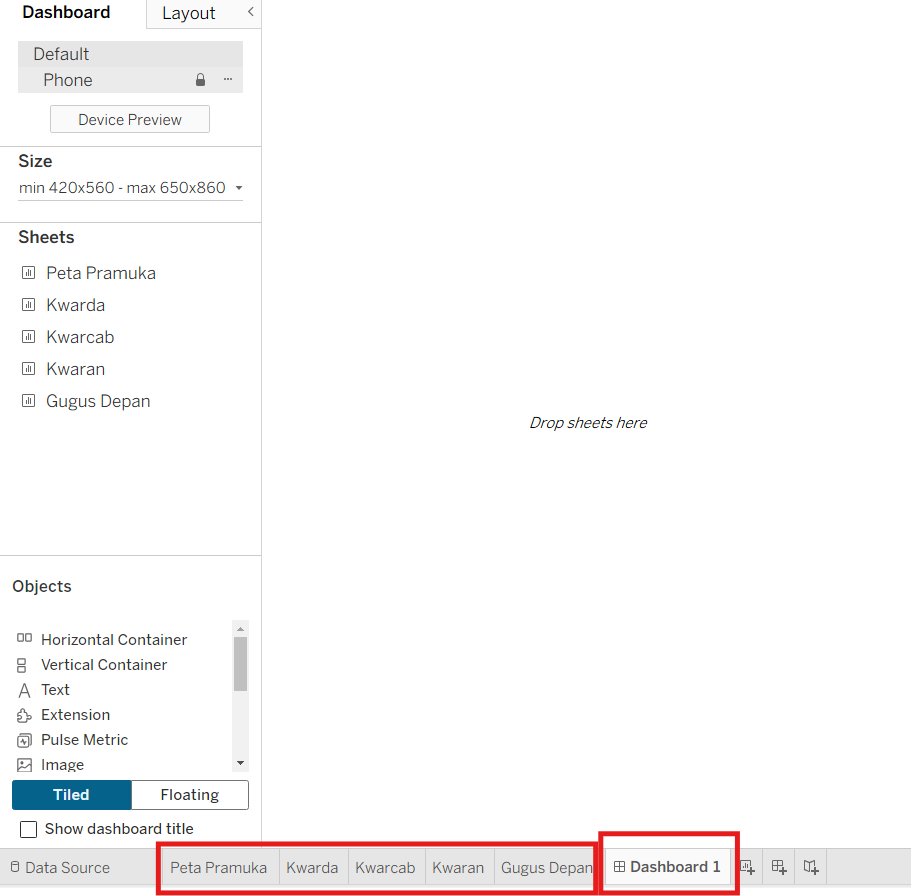
Buat Dashboard baru, dan berikan nama sheet agar memudahkan saat menarik data
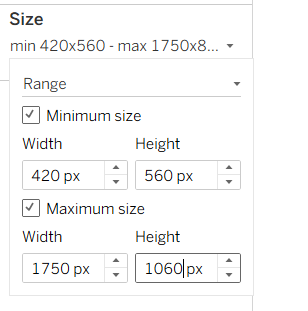
Pada dashboard berikan ukuran berikut
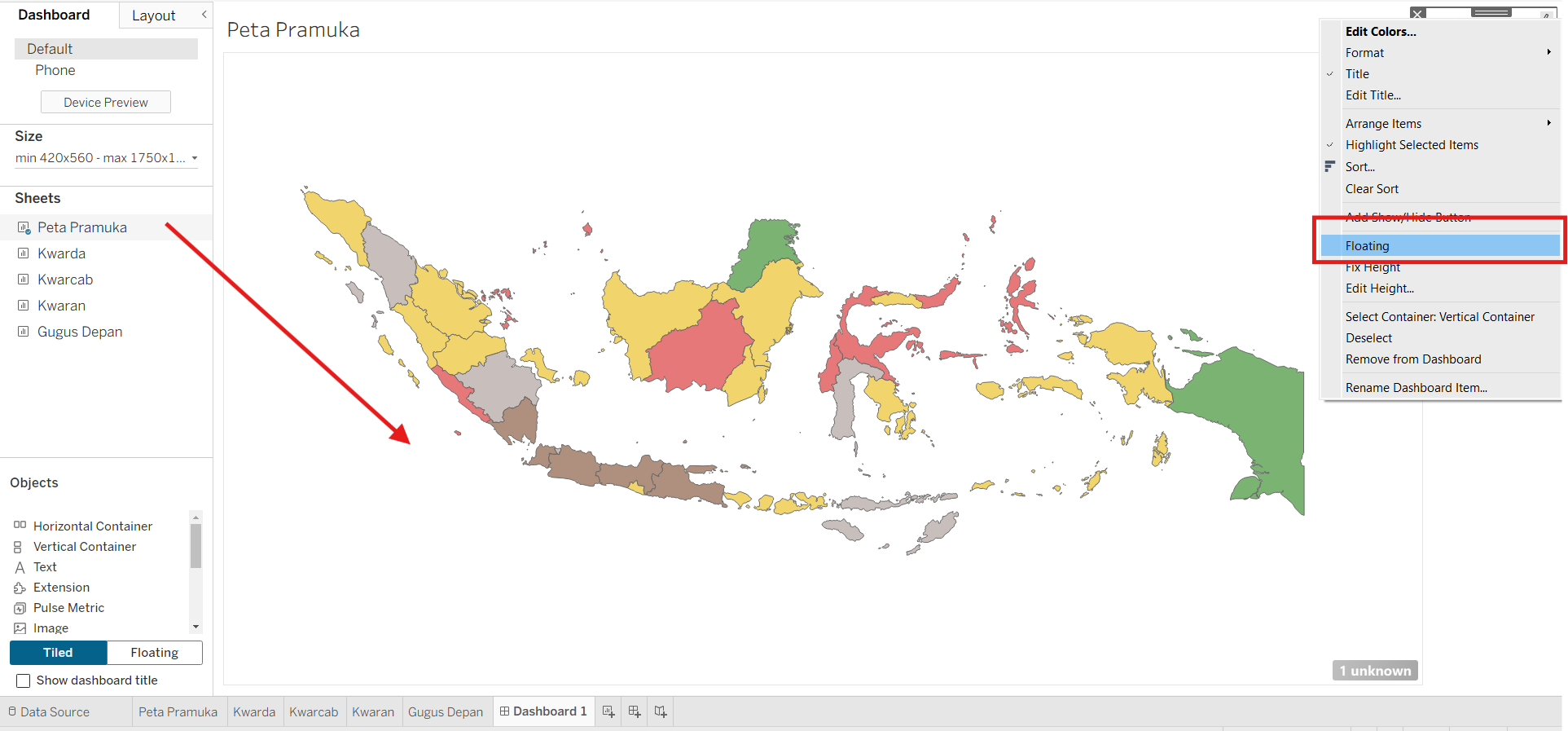
Seret Sheet Peta Pramuka ke tengah, lalu untuk legend agar bisa dipindahkan, klik kanan pada legen lalu pilih floating, pindahkan ke sudut kiri bawah
Drag & Drop untuk jumlah masing masing kelompok. Lalu sama seperti sebelumnya perlu klik kanan dan floating agar dapat dipindah pindahkan.
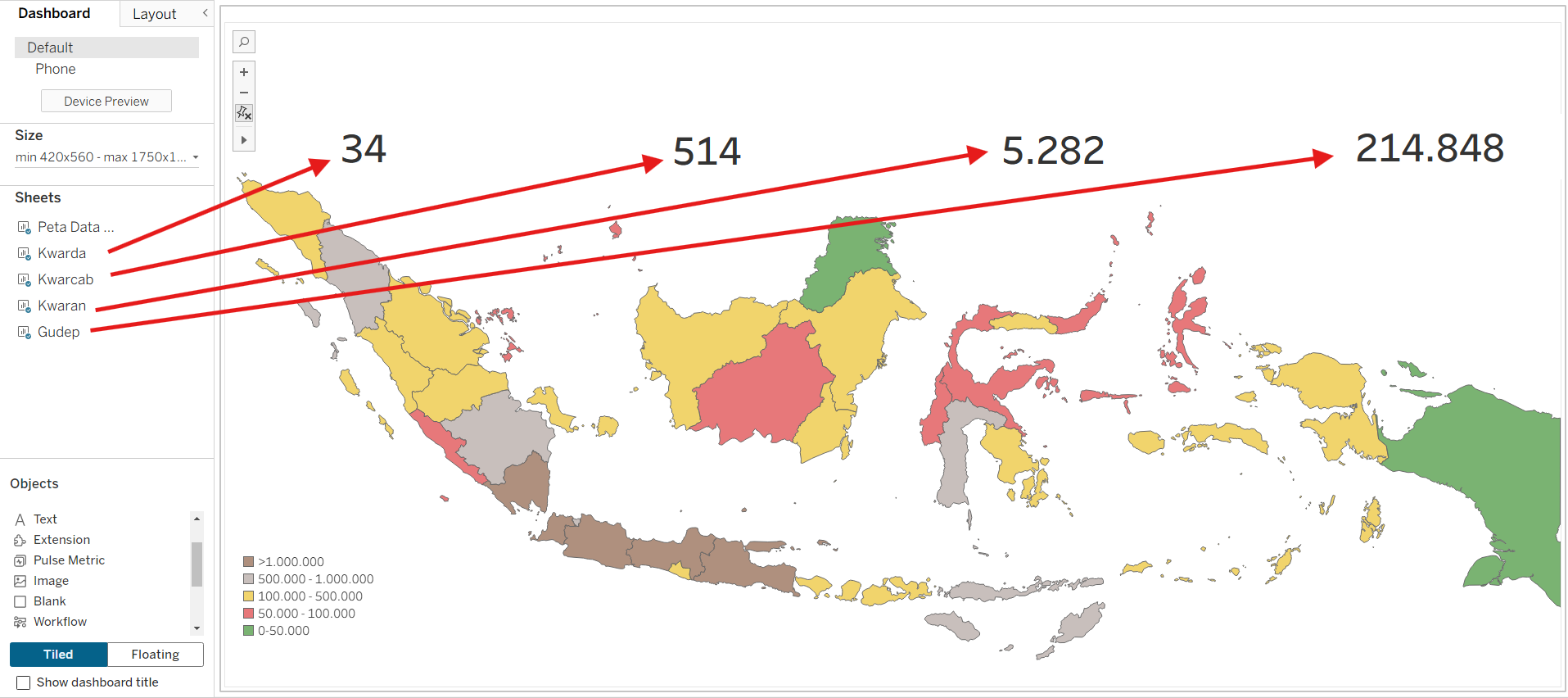
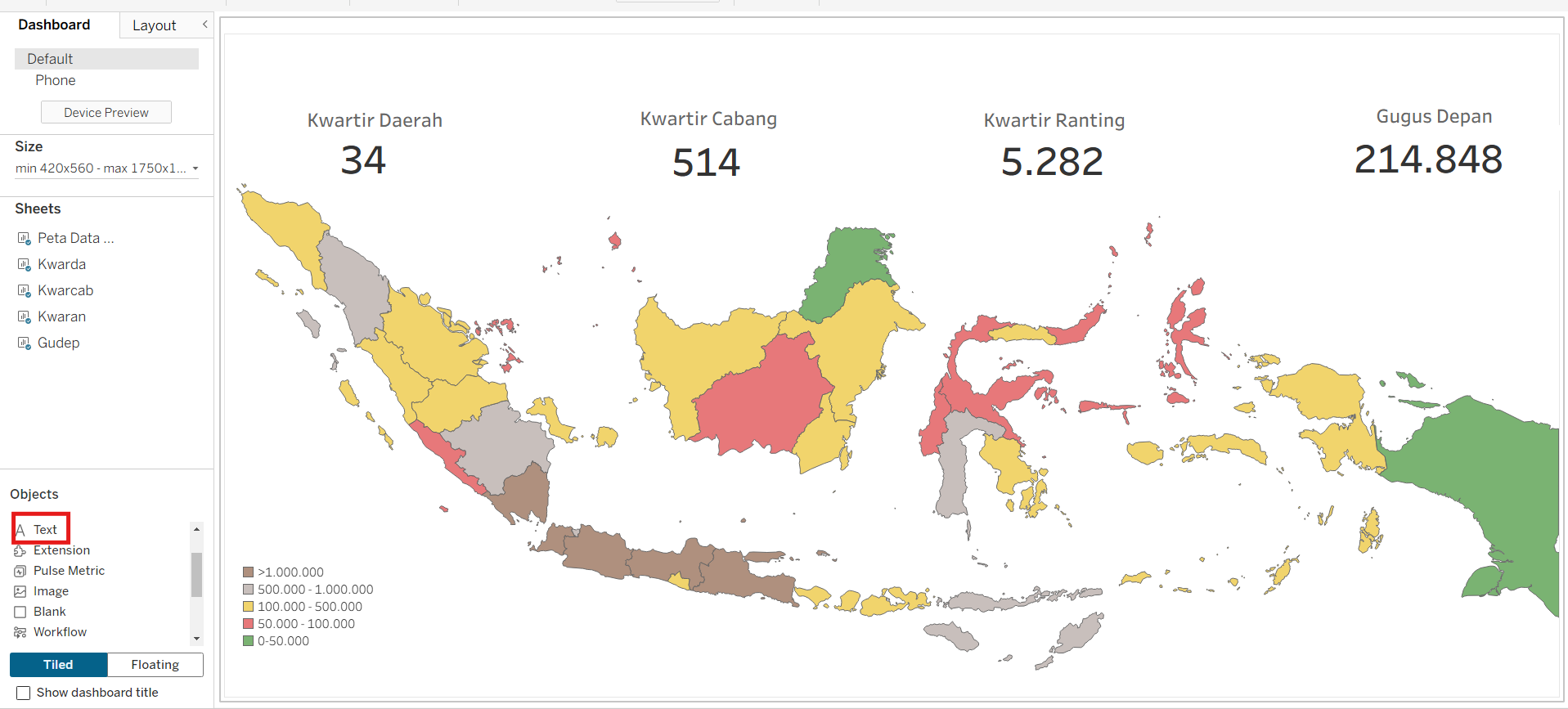
Masukan text untuk memberikan judul pada masing masing kelompok data. Sama seperti sebelumnya perlu klik kanan dan pilih floating agar dapat dipindah pindahkan.
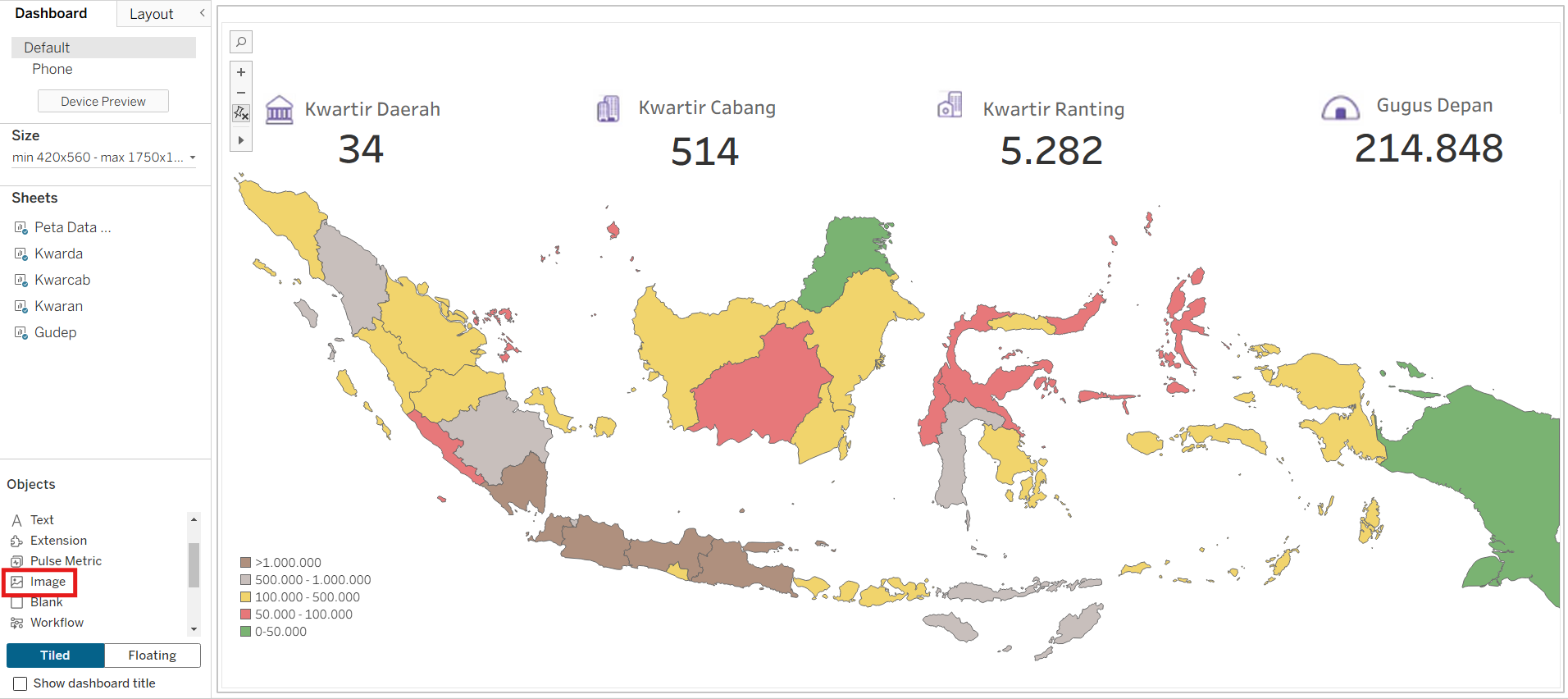
Masukan gambar pada masing masing kelompok data. Sama seperti sebelumnya perlu klik kanan dan pilih floating agar dapat dipindah pindahkan.
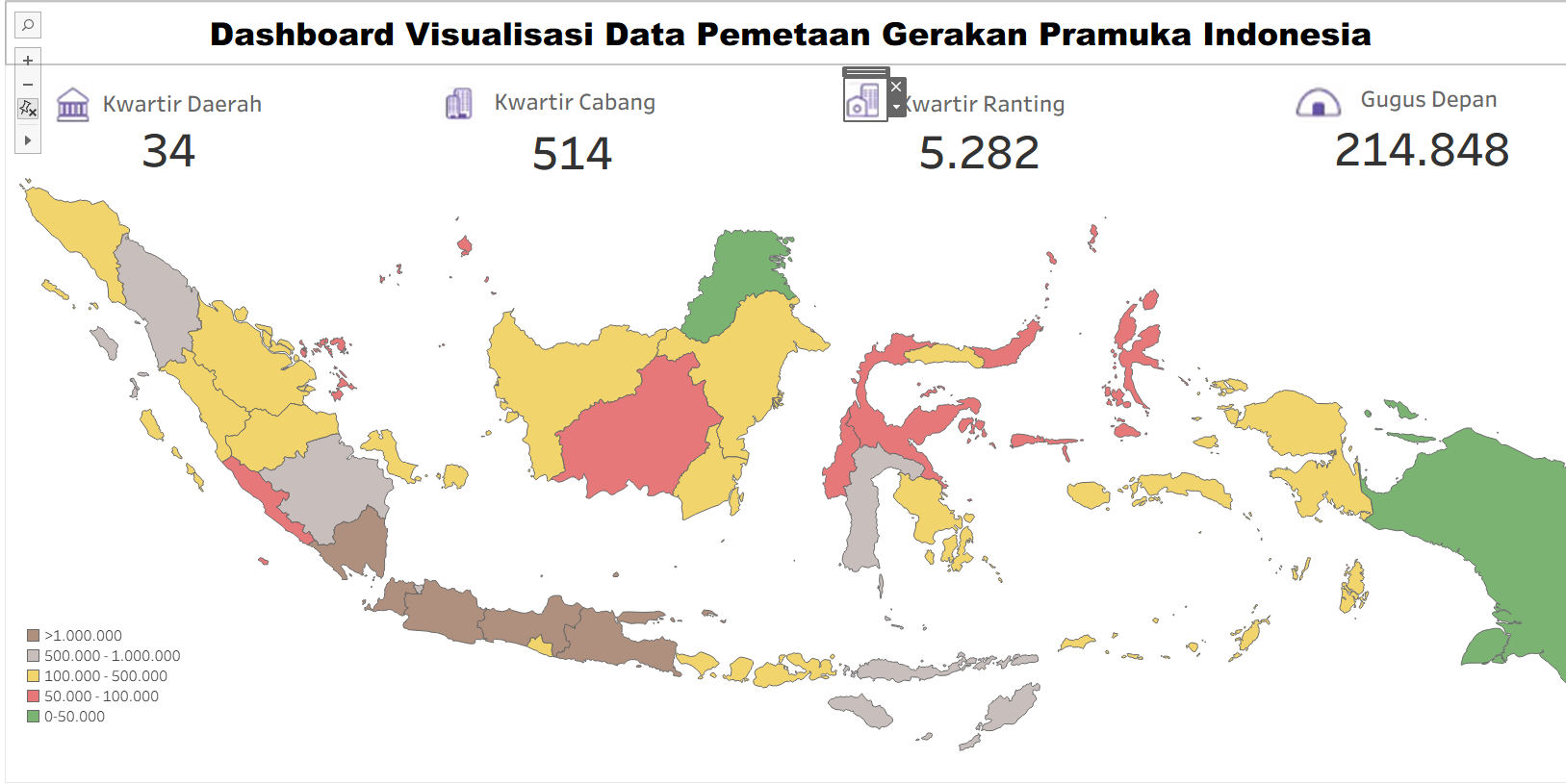
Kita dapat memberikan judul agar informasi dari Visualisasi dapat lebih mudah dibaca
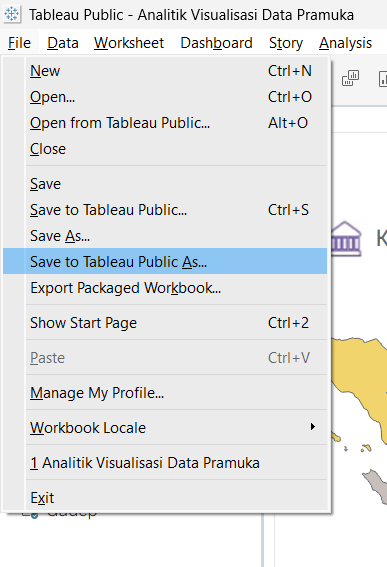
Langkah akhir, kita save ke public agar bisa dilihat oleh siapapun, namun jika belum punya akun tableu, harap membuat akun terlebih dahulu
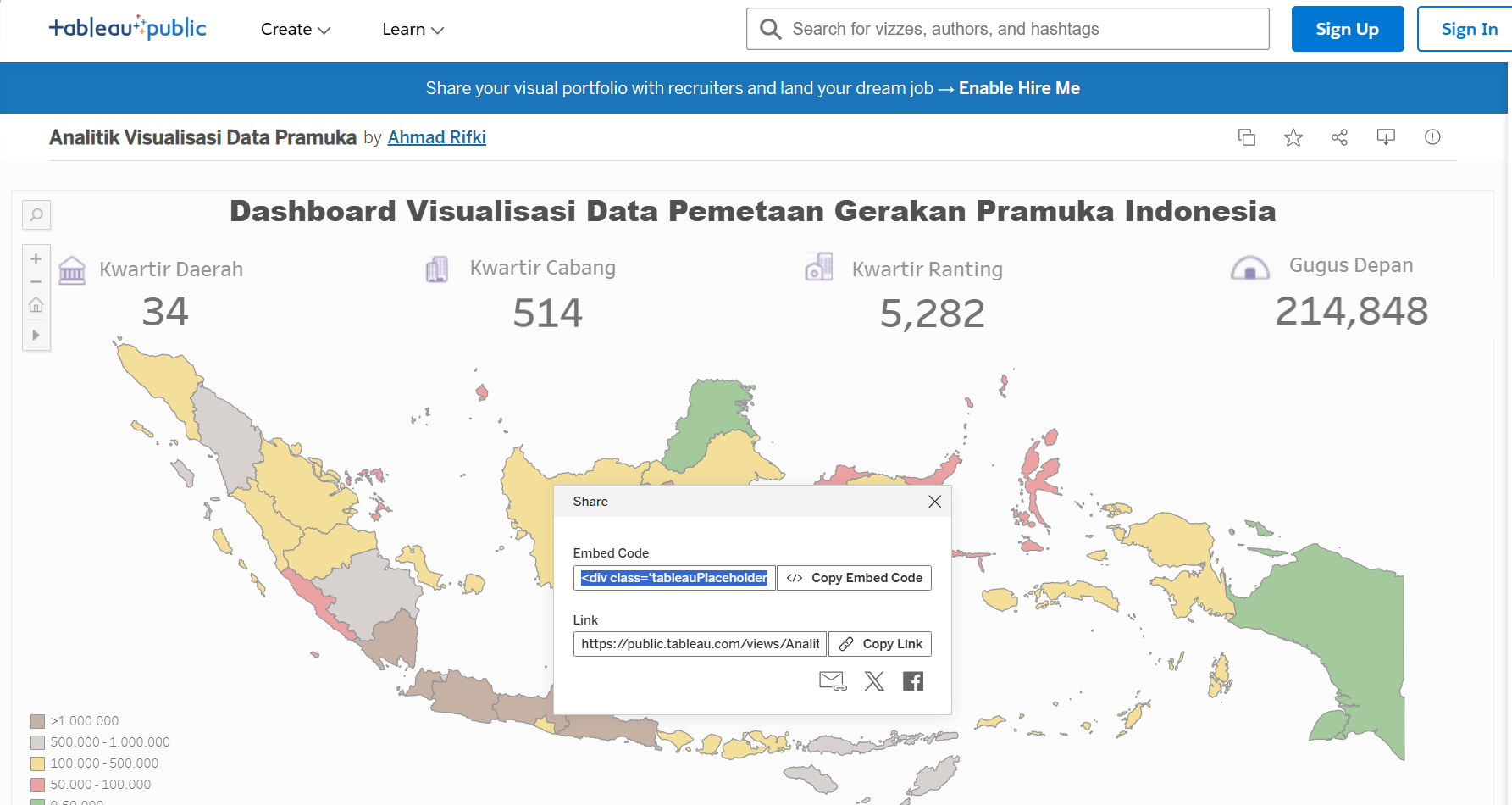
Maka data sudah dapat dilihat, dengan cara share link, atau jika punya web hosting sendiri, dapat memilih copy embed code.
{Kesimpulan}
Berdasarkan hasil praktik yang telah dilakukan, dapat disimpulkan bahwa integrasi antara Microsoft Excel dan Tableau berhasil membangun Dashboard Visualisasi Data Pemetaan Gerakan Pramuka Indonesia secara efektif. Melalui alur kerja ini, data kepramukaan yang kompleks berhasil ditransformasikan menjadi visualisasi pemetaan yang interaktif, dinamis, dan mudah dipahami. Dasbor akhir yang dihasilkan mampu memberikan wawasan (insight) geografis yang akurat mengenai sebaran serta kuantitas anggota demi mendukung pengambilan keputusan strategis dan penyusunan program kerja ke depan.
// END_OF_DOCUMENTATION